Cómo quitar el fondo de una foto con IA (gratis y sin líos)
Quitar el fondo de una foto para dejar solo la persona o el producto es una de las tareas en las que la IA funciona muy bien: un clic y listo. El problema no es la calidad del recorte, es lo que pasa cuando quieres descargar el resultado. Esta guía te dice qué herramienta usar según para qué necesitas la imagen y te avisa del truco de la resolución que casi ningún tutorial menciona.
Herramientas comprobadas el 8 de septiembre de 2026. Los planes gratuitos de estas webs cambian a menudo; si algo no coincide, escríbenos y lo actualizamos.
¿Qué herramienta uso para quitar el fondo gratis?
Depende de para qué quieras la foto. Para redes sociales, una presentación o uso personal, cualquiera de las gratuitas (erase.bg, Photoroom, Pixelcut, Canva) hace un recorte más que suficiente en segundos. Para fotos de producto de una tienda online, Photoroom está más orientada a eso y añade fondos y sombras.
Si necesitas la imagen a resolución completa —para imprimir, para un diseño grande o para editarla después— prepárate: casi todas limitan el tamaño de descarga en el plan gratuito y la resolución real te va a pedir una cuenta con créditos o un pago.
El truco de la resolución (esto es lo importante)
Casi todas estas webs te dejan ver el recorte a buen tamaño, pero al descargar en gratis te dan una versión reducida. En mi prueba con erase.bg, una foto de 900 × 900 px salió recortada perfectamente, pero la descarga gratuita era de 675 × 675 px; la versión en alta resolución pedía crear una cuenta gratuita con un número limitado de créditos al mes.
Pixian.ai es aún más claro: dice “gratis, sin registro”, pero la salida gratuita está limitada a 0,25 megapíxeles (unos 500 × 500 px) y “uso limitado”. Los 25 megapíxeles son de pago.
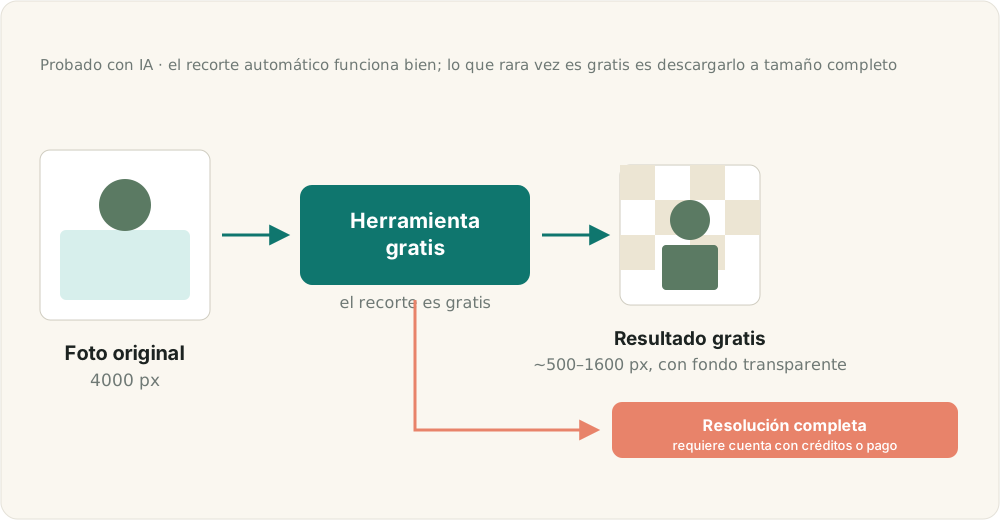
Conclusión práctica: para web y redes, el tamaño gratuito sobra. Si necesitas calidad de impresión, cuenta con pagar una herramienta o usar la de Canva si ya tienes cuenta.
Paso a paso (con cualquiera de ellas)
- Entra en la web de la herramienta (erase.bg, Photoroom, Pixelcut…). No hace falta instalar nada.
- Sube la foto arrastrándola o con el botón. Algunas también dejan pegar la imagen o una URL.
- Espera unos segundos: el recorte es automático.
- Revisa los bordes, sobre todo el pelo y las zonas semitransparentes (un vaso, gafas). Si la herramienta tiene pincel de retoque, corrige ahí.
- Descarga. Fíjate en si te ofrece “descargar” y “descargar en HD”: la segunda suele ser la de pago o la que pide cuenta.
¿Qué tal recorta el pelo y los bordes finos?
Bien en general, y ahí es donde se nota la diferencia entre herramientas. Los mechones sueltos, el pelo rizado sobre un fondo con poco contraste y los objetos semitransparentes son los casos difíciles: puede quedar un halo del color del fondo original o comerse puntas de pelo.
Si el resultado no te convence, prueba la misma foto en otra herramienta: no todas usan el mismo modelo y una puede acertar donde otra falla.
¿Necesito una web? El móvil ya lo hace
Antes de recurrir a una web, mira lo que tienes:
- iPhone: mantén pulsado el sujeto de una foto en la app Fotos y aparece la opción de copiarlo o compartirlo ya recortado.
- Android / Google Fotos: el editor incluye recorte de sujeto en muchos modelos.
- Canva y Google Presentaciones / Diapositivas: si vas a montar un diseño ahí, tienen quitafondos integrado y te ahorras exportar e importar.
Para un recorte rápido que vas a usar en el propio móvil, esto es lo más cómodo y no sube tu foto a ningún sitio nuevo.
Novedad 2026: remove.bg cierra
remove.bg, la herramienta más conocida para esto, deja de funcionar como web independiente el 1 de diciembre de 2026 a las 9:00 (CET); su función se integra en Canva (aviso oficial de remove.bg). Si la tenías guardada en favoritos, ve pensando en una alternativa: erase.bg, Photoroom o el propio Canva.
Qué herramienta elegir
| Para qué necesitas la foto | Opción recomendada | Nota |
|---|---|---|
| Redes sociales, presentación, uso personal | erase.bg, Photoroom o Pixelcut (gratis) | El tamaño gratuito sobra |
| Foto de producto para tienda online | Photoroom | Añade fondos y sombras de catálogo |
| Diseño dentro de Canva o Google Slides | El quitafondos integrado | Te ahorras exportar e importar |
| Recorte rápido para usar en el móvil | iPhone (pulsar el sujeto) / Google Fotos | No sube la foto a ninguna web nueva |
| Impresión o edición a resolución completa | Herramienta de pago o Canva Pro | El gratis casi siempre reduce el tamaño |
En resumen
Quitar el fondo con IA es gratis y funciona bien en cualquiera de estas webs; lo que rara vez es gratis es descargarlo a tamaño completo. Para web y redes no lo vas a necesitar. Y si usabas remove.bg, cámbiate antes de diciembre de 2026.
Preguntas frecuentes
¿Cuál es la mejor herramienta gratis para quitar el fondo?
No hay una sola. Para redes sociales y uso normal, casi cualquiera sirve (erase.bg, Photoroom, Pixelcut). Para fotos de producto de una tienda online, Photoroom está más pulida. Para impresión o edición seria necesitas resolución completa, y ahí casi todas cobran.
¿Por qué la foto sale más pequeña o pixelada al quitarle el fondo gratis?
Porque muchas herramientas limitan la resolución de salida en el plan gratuito. Puedes ver el recorte, pero al descargarlo llega reducido. La resolución completa suele estar tras una cuenta con créditos o un pago.
¿Es seguro subir una foto con personas a estas webs?
La foto se sube al servidor del proveedor y se procesa allí. Para fotos normales no suele haber problema, pero evita subir imágenes con menores, documentos o datos sensibles a un servicio gratuito sin leer su política de privacidad.
Una guía nueva cada semana
Probamos una herramienta de IA y te contamos si merece la pena. Sin spam.
Suscribirme gratis¿Ves algo desactualizado o un error? Escríbenos ahola@probadoconia.es y lo corregimos.